
Personaliza tu avatar: Guía de Roblox

Sumergirse en el universo de Roblox es expresar tu identidad digital. Tu avatar es tu tarjeta de presentación, la extensión virtual de tu personalidad que te representa en cada experiencia.
Esta guía está diseñada para que descubras todas las herramientas y secretos que la plataforma ofrece, desde cambiar la apariencia básica hasta acceder a items exclusivos y dominar combinaciones únicas.
Transforma tu figura predeterminada en un personaje verdaderamente tuyo, listo para destacar en cualquier juego y conectar con la comunidad.
- Personaliza tu Avatar de Roblox: Tu Guía Definitiva para Crear un Personaje Único
- Guía completa para personalizar tu avatar de Roblox: desde principiante hasta experto
- ¿Cuáles son los pasos para personalizar un avatar en Roblox?
- Acceder al Editor de Avatar
- Seleccionar y Aplicar Elementos de Personalización
- Guardar los Cambios y Confirmar la Nueva Apariencia
- ¿Cómo modificar la fecha de nacimiento para personalizar tu avatar en Roblox?
- ¿Por qué no puedo cambiar mi fecha de nacimiento en Roblox fácilmente?
- ¿Cómo solicitar a Soporte de Roblox que corrija mi fecha de nacimiento?
- ¿Cómo personalizo realmente mi avatar en Roblox?
- ¿Cómo personalizar tu avatar de Roblox si tienes 13 años?
- Explorando la Tienda de Avatar y Eligiendo tu Estilo
- Dominando el Editor de Cuerpo para un Look Único
- Gestionando tus Outfits y Accesorios Especiales
- ¿Cómo personalizar completamente tu avatar en Roblox paso a paso?
- Accediendo y Navegando por el Editor de Avatar
- Modificando la Apariencia Física y las Proporciones
- Seleccionando Ropa, Accesorios y Animaciones
- Preguntas frecuentes
Personaliza tu Avatar de Roblox: Tu Guía Definitiva para Crear un Personaje Único
¿Alguna vez te has preguntado cómo algunos jugadores en Roblox tienen avatares tan increíbles y originales? La personalización es una de las piedras angulares de la experiencia en Roblox, permitiéndote expresar tu estilo único en cada partida.
Esta guía te llevará paso a paso por todas las herramientas y secretos para transformar tu avatar genérico en una verdadera extensión digital de tu personalidad, ya sea que quieras parecer un elegante héroe futurista, una criatura mítica o simplemente lucir el último grito de la moda virtual.
Explorando el Editor de Avatar: Tu Centro de Control de Estilo
El corazón de la personalización es el Editor de Avatar, accesible desde el menú principal de Roblox. Aquí encontrarás una interfaz dividida en pestañas clave como Ropa, Cuerpo, Animaciones y Equipo.
Puedes navegar por categorías infinitas de artículos, desde sombreros y camisetas hasta rasgos faciales y colores de piel. Lo mejor es que puedes previsualizar todos los cambios en tiempo real en el modelo 3D de tu avatar, permitiéndote experimentar con combinaciones audaces sin comprometerte hasta que estés completamente satisfecho con el resultado final.
Robux vs. Gratis: Estrategias para Todos los Presupuestos
No necesitas gastar dinero para tener un avatar genial. Roblox ofrece una enorme biblioteca de artículos gratuitos en la sección Gratis de la Tienda de Avatar, incluyendo decenas de peinados, prendas básicas y accesorios.
Para una personalización de alto nivel, los Robux (la moneda premium del juego) te abren las puertas a miles de creaciones de la comunidad y items oficiales exclusivos. Una estrategia inteligente es combinar elementos gratuitos con una o dos piezas premium para crear un look distintivo sin una inversión excesiva, y siempre estar atento a promociones especiales que regalan items únicos.
Items Limitados y de Edición Especial: El Toque de Exclusividad
Para los coleccionistas y aquellos que buscan destacar sobre la multitud, los items limitados y de edición especial son la clave. Estos artículos, que pueden ser Limitados (una cantidad fija en venta) o De Edición Especial (disponibles por un tiempo corto), suelen aumentar su valor y rareza con el tiempo.
Adquirirlos no solo añade un toque de exclusividad a tu avatar, sino que también puede ser una inversión dentro del ecosistema de Roblox. Debes monitorear el Catálogo Oficial y los anuncios de la plataforma para no perderte los lanzamientos más codiciados, ya que suelen agotarse en minutos.
| Categoría de Item | Dónde Encontrarlo | Coste Típico | Impacto en el Look |
|---|---|---|---|
| Ropa Básica (Camisetas, Pantalones) | Tienda Avatar / Crear | Gratis - 50 Robux | Base fundamental del estilo |
| Accesorios (Sombreros, Espalda) | Mercado de la Comunidad | 50 - 500 Robux | Detalle que marca la diferencia |
| Animaciones (Caminar, Saludo) | Tienda Avatar / Animaciones | 100 - 1000 Robux | Personalidad y movimiento únicos |
| Paquetes de Avatar Completos | Catálogo Oficial | 500 - 5000+ Robux | Transformación total y temática |
Guía completa para personalizar tu avatar de Roblox: desde principiante hasta experto
¿Cuáles son los pasos para personalizar un avatar en Roblox?
Acceder al Editor de Avatar
El primer paso para personalizar tu personaje es abrir el editor de avatar dentro de la plataforma de Roblox. Para ello, inicia sesión en tu cuenta y dirígete a la sección Avatar, que se encuentra típicamente en el menú de navegación principal del sitio web o en la pestaña correspondiente dentro de la aplicación móvil.
¡Este contenido te puede interesar!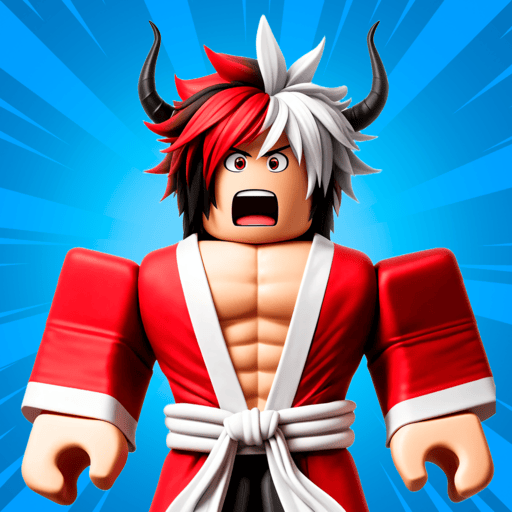 Skins exclusivas: Estilo único en Roblox
Al hacer clic en esta opción, cargarás la interfaz donde podrás visualizar tu personaje actual y todas las opciones de personalización disponibles. Este editor es el centro de control desde donde gestionarás cada aspecto de tu apariencia.
- Inicia sesión en tu cuenta de Roblox en la plataforma web o en la aplicación.
- Localiza y haz clic en la pestaña o icono etiquetado como Avatar en el menú de navegación.
- Espera a que cargue la interfaz completa del editor, mostrando tu avatar en el centro.
Seleccionar y Aplicar Elementos de Personalización
Una vez dentro del editor, explorarás las distintas categorías de items para modificar tu avatar. La interfaz está organizada en pestañas como Ropa, Cuerpo, Animaciones y Equipo. Deberás navegar por cada una de estas secciones para seleccionar los elementos deseados.
Puedes probar combinaciones de ropa, cambiar la altura y proporciones del cuerpo, seleccionar caras y cabello, e incluso equipar accesorios o efectos. La personalización se realiza haciendo clic en el ítem que quieres aplicar, el cual se equipará automáticamente en tu avatar de vista previa.
- Navega por las pestañas principales: Ropa, Cuerpo, Animaciones y Equipo.
- Dentro de cada pestaña, explora las subcategorías (por ejemplo, en Ropa: camisas, pantalones, playeras).
- Haz clic en cualquier artículo para aplicarlo instantáneamente a tu avatar y ver la vista previa.
Guardar los Cambios y Confirmar la Nueva Apariencia
Después de haber ajustado todos los elementos a tu gusto, es crucial guardar los cambios para que tu nueva apariencia se active en todos los juegos de Roblox. El editor suele guardar automáticamente muchas de las modificaciones, pero es buena práctica asegurarse. Revisa detenidamente tu avatar desde todos los ángulos utilizando las herramientas de rotación.
Si estás satisfecho, simplemente cierra la pestaña del editor; tus cambios quedarán guardados en la nube de Roblox. Tu avatar actualizado será visible para ti y otros jugadores en cualquier experiencia que ingreses.
- Revisa la apariencia final de tu avatar rotándolo con el cursor o gestos táctiles.
- Asegúrate de que todos los cambios deseados estén aplicados correctamente.
- Cierra la ventana del editor; los cambios se guardan automáticamente en tu cuenta.
¿Cómo modificar la fecha de nacimiento para personalizar tu avatar en Roblox?
La fecha de nacimiento en Roblox no es un ajuste para personalizar tu avatar. Es un dato de seguridad y privacidad vinculado a tu cuenta, que determina las restricciones de experiencia según tu edad (filtros de chat, contenido permitido, etc.).
No puedes modificarla libremente. Si la configuraste incorrectamente al registrarte, debes contactar al Soporte de Roblox para solicitar una corrección, proceso que puede requerir verificación de identidad.
La personalización del avatar se realiza exclusivamente a través de la sección Avatar en el sitio o la app, donde puedes comprar o obtener ropa, accesorios, animaciones y cuerpos con Robux o dinero virtual, independientemente de tu fecha de nacimiento.
¿Por qué no puedo cambiar mi fecha de nacimiento en Roblox fácilmente?
La fecha de nacimiento en Roblox está bloqueada por diseño por razones de seguridad y cumplimiento legal, específicamente para proteger a los usuarios menores de edad.
La plataforma utiliza esta información para aplicar configuraciones de privacidad y restricciones de contenido apropiadas para cada grupo de edad, como el filtrado de chat o el acceso a ciertas experiencias. Permitir cambios libres comprometería este sistema de protección.
- Es una medida de seguridad para cumplir con regulaciones como COPPA (Ley de Protección de la Privacidad Infantil en Internet) que protege a menores de 13 años.
- Previene que usuarios eviten restricciones parentales o de contenido cambiando su edad a voluntad.
- Protege la integridad de tu cuenta, ya que la fecha es un dato usado en procesos de verificación de propiedad.
¿Cómo solicitar a Soporte de Roblox que corrija mi fecha de nacimiento?
Si cometiste un error al ingresar tu fecha de nacimiento real durante el registro, debes contactar al equipo de Soporte de Roblox directamente.
Este es el único método oficial para realizar un cambio, y no garantizan que todas las solicitudes sean aprobadas, ya que pueden pedirte documentación para verificar tu identidad y asegurar que la solicitud es legítima.
¡Este contenido te puede interesar!
- Accede a la página de soporte de Roblox en un navegador web y haz clic en Contactar con el servicio de asistencia.
- Selecciona la categoría Datos de la cuenta y luego el tipo de problema Corrección de fecha de nacimiento.
- Proporciona la dirección de correo electrónico asociada a tu cuenta, tu nombre de usuario, la fecha de nacimiento incorrecta y la correcta. Adjunta una foto clara de un documento de identificación oficial con foto que muestre tu fecha de nacimiento real, como un pasaporte o carnet de identidad.
¿Cómo personalizo realmente mi avatar en Roblox?
La personalización del avatar se gestiona completamente en la sección Avatar, ubicada en el menú principal de la web o la aplicación.
Allí puedes modificar gratuitamente aspectos básicos como el color de cuerpo y proporciones, y adquirir con Robux o dinero virtual una inmensa variedad de items para definir tu estilo único, sin que tu fecha de nacimiento influya en las opciones disponibles, salvo en contenido marcado como restringido por edad.
- En la pestaña Estilo de Avatar, ajusta la forma de tu cuerpo, altura, proporciones y colores básicos de forma gratuita.
- En la pestaña Vestir, navega por el Catálogo para comprar con Robux ropa, accesorios, equipamiento y animaciones.
- En la pestaña Cuerpos, puedes adquirir y equipar cuerpos completos (como paquetes de personajes) o partes del cuerpo específicas (cabezas, torsos) para un cambio radical.
¿Cómo personalizar tu avatar de Roblox si tienes 13 años?
Para personalizar tu avatar de Roblox a los 13 años, el proceso es el mismo que para cualquier otra edad, pero es importante que conozcas las herramientas y opciones disponibles para darle tu estilo único. Lo primero es acceder al editor de avatar desde la página principal de Roblox o dentro de la aplicación.
Haz clic en el icono de tu avatar en la esquina superior izquierda y selecciona Avatar. Allí te encontrarás con un maniquí y un montón de categorías como Ropa, Cuerpo, Animaciones y Equipamiento. Puedes mezclar y combinar prendas gratis y de pago.
Como tienes 13 años, tu cuenta se actualiza automáticamente a Mayor de 13, lo que te da acceso a todo el catálogo de la Tienda de Avatar, incluyendo elementos que pueden estar restringidos para usuarios más jóvenes.
Para cambios más avanzados, puedes usar la pestaña Cuerpo para ajustar proporciones, altura, anchura de hombros y detalles específicos como la forma de la nariz o la boca, jugando con los controles deslizantes hasta lograr el look que quieres.
Explorando la Tienda de Avatar y Eligiendo tu Estilo
El primer paso para definir tu personaje es sumergirte en la inmensa Tienda de Avatar. Aquí encontrarás miles de artículos, desde ropa moderna y trajes históricos hasta accesorios extravagantes y equipamiento.
Puedes navegar por categorías o usar la barra de búsqueda para encontrar algo específico, como chaqueta de cuero o alas de ángel. No te limites a un solo estilo; la gracia de Roblox es la mezcla.
- Filtra por Gratis o En oferta para encontrar artículos sin gastar Robux, especialmente si estás empezando.
- Revisa las secciones Recomendado para ti y Popular para descubrir tendencias e ideas que puedan inspirarte.
- Prueba combinaciones inusuales, como un sombrero elegante con unos pantalones deportivos, para crear un avatar que realmente se destaque y cuente tu propia historia.
Dominando el Editor de Cuerpo para un Look Único
Ir más allá de la ropa y modificar la anatomía de tu avatar es lo que realmente te permite ser original. En la pestaña Cuerpo del editor, tienes control total sobre las proporciones.
Puedes crear un avatar realista, uno de caricatura con cabeza enorme o cualquier cosa intermedia.
- Comienza ajustando los controles generales como Altura y Anchura para establecer la constitución base de tu personaje.
- Luego, afina los detalles en subcategorías como Cabeza, Torso y Piernas, donde puedes cambiar el tamaño de orejas, la longitud del cuello o la musculatura.
- Experimenta sin miedo. Puedes guardar hasta 10 outfits diferentes, así que crea uno totalmente exagerado y otro más normal para usar según el juego al que entres.
Gestionando tus Outfits y Accesorios Especiales
La personalización no termina al crear un buen look; está en poder cambiarlo rápidamente para diferentes ocasiones. Guarda tus combinaciones favoritas como Outfits para alternar entre ellas con un solo clic. Además, no subestimes el poder de los detalles pequeños.
- En la pestaña Equipamiento, puedes añadir objetos que tu avatar sostenga o lleve puestos, como espadas, mascotas o herramientas, que a menudo tienen animaciones especiales.
- La pestaña Animaciones te permite cambiar cómo se mueve tu avatar, eligiendo pasos de baile, estilos de caminar o gestos específicos para expresar tu personalidad.
- Revisa periódicamente tus outfits guardados y actualízalos con nuevos hallazgos de la tienda para mantener tu avatar fresco y al día con tus gustos.
¿Cómo personalizar completamente tu avatar en Roblox paso a paso?
Para personalizar completamente tu avatar en Roblox, debes acceder al editor de avatar desde la aplicación o el sitio web. Inicia sesión en tu cuenta y haz clic en el icono de avatar ubicado en la esquina superior izquierda, o navega a la sección Avatar en el menú principal.
¡Este contenido te puede interesar!
Desde allí, podrás modificar cada aspecto de tu personaje utilizando las pestañas disponibles: Ropa, Cuerpo, Animaciones y Equipamiento. La personalización completa implica ajustar no solo la ropa y accesorios, sino también las proporciones corporales, los colores de la piel y el cabello, y las animaciones de movimiento.
Muchos ítems son gratuitos, pero para opciones más exclusivas necesitarás Robux, la moneda virtual del juego. Explora el Catálogo Oficial y el Mercado de Creaciones para una mayor variedad.
El primer paso es entrar al editor principal. Desde la página de inicio de Roblox, haz clic en el menú de tres líneas (si estás en móvil) o en el icono de tu avatar actual (en escritorio) y selecciona Avatar. Te aparecerá una interfaz con tu personaje en el centro y varias pestañas alrededor.
Las pestañas clave son: Reciente (para ítems usados últimamente), Ropa (para camisas, pantalones y accesorios), Cuerpo (para formas, colores y escalas), Animaciones (para estilos de caminar, correr y saltar) y Equipamiento (para herramientas o efectos que sostiene el avatar).
Familiarizarte con esta distribución es fundamental para una personalización eficiente.
- Inicia sesión en tu cuenta de Roblox en la plataforma de tu preferencia (web o app).
- Localiza y haz clic en el icono que representa a tu avatar o en la opción Avatar dentro del menú de navegación principal.
- Explora cada una de las pestañas principales del editor para entender las categorías de personalización disponibles.
Modificando la Apariencia Física y las Proporciones
Esta es la personalización más profunda. En la pestaña Cuerpo, puedes alterar la forma fundamental de tu avatar. Roblox ofrece paquetes de cuerpo predefinidos (como Hombre, Mujer o Niño), pero también permite un ajuste granular mediante deslizadores.
Puedes cambiar la altura, la anchura de hombros, cintura y caderas, la longitud de piernas y brazos, e incluso el tamaño de la cabeza.
Además, en esta sección se seleccionan los colores para la piel, los ojos y el cabello. Es recomendable empezar por elegir un paquete base y luego refinar los detalles con los controles manuales para crear un look único.
- Selecciona la pestaña Cuerpo en el editor de avatar.
- Elige un paquete de cuerpo como punto de partida y luego utiliza los controles deslizantes para ajustar proporciones específicas a tu gusto.
- Aplica los colores deseados para la piel, ojos y cabello desde las paletas disponibles en esta misma sección.
Seleccionando Ropa, Accesorios y Animaciones
La vestimenta y los complementos definen el estilo. En la pestaña Ropa, puedes buscar y aplicar camisas, pantalones, playeras, sombreros, gafas, espadas en la espalda, alas y mucho más. Usa el campo de búsqueda para encontrar ítems específicos o filtra por categoría.
Para una personalización de nivel superior, no olvides la pestaña Animaciones, donde puedes cambiar cómo se mueve tu avatar. Hay animaciones gratuitas y de pago que alteran la forma de caminar, correr, saltar, nadar e incluso de estar inactivo.
Combinar un outfit cohesivo con una animación que refleje la personalidad de tu avatar es clave para destacar.
- Dirígete a la pestaña Ropa y explora las categorías o utiliza la barra de búsqueda para encontrar prendas y accesorios.
- Prueba y combina diferentes ítems, asegurándote de que no haya conflictos (algunos accesorios pueden superponerse).
- Visita la pestaña Animaciones y selecciona un nuevo conjunto de animaciones para reemplazar los movimientos predeterminados de tu avatar.
Preguntas frecuentes
¿Cómo puedo crear un avatar único en Roblox?
Para personalizar tu avatar, accede al menú 'Avatar' desde la barra de navegación. Allí, explora las categorías de ropa, accesorios, equipamiento y cuerpo. Puedes mezclar y combinar miles de artículos gratuitos y de pago (Robux). Utiliza el editor para ajustar proporciones físicas como altura y anchura. La clave es experimentar con diferentes estilos hasta encontrar uno que te represente.
¡Este contenido te puede interesar!
¿Qué es el Catálogo y cómo lo uso para mi avatar?
El Catálogo es la tienda oficial de Roblox donde adquieres artículos para tu personaje. Puedes filtrar por tipo, género, precio (gratis o Robux) y novedades. Para comprar, necesitas la moneda virtual Robux. Simplemente selecciona el ítem y haz clic en 'Comprar'. Muchos artículos son limitados, por lo que te recomendamos revisar el catálogo con regularidad para descubrir nuevas adiciones.
¿Puedo guardar diferentes outfits o diseños de avatar?
Sí, Roblox permite guardar outfits completos. En el editor de avatar, después de crear un look que te guste, dirígete a la pestaña 'Outfits' y haz clic en 'Crear nuevo outfit'. Asígnale un nombre y guárdalo. Podrás cambiar entre todos tus outfits guardados al instante, lo que es perfecto para adaptar tu estilo a diferentes juegos o ocasiones sin perder tus combinaciones anteriores.
¿Qué son los códigos promocionales y dónde los canjeo?
Son códigos alfanuméricos que Roblox o sus colaboradores ofrecen para obtener artículos exclusivos, a menudo gratuitos. Para canjearlos, inicia sesión en la web de Roblox, ve a la página de 'Canjear código' (bajo 'Configuración') e introduce el código. Los ítems reclamados aparecerán directamente en tu inventario del avatar. Busca estos códigos en eventos oficiales, redes sociales o colaboraciones con marcas.
Deja una respuesta